
海外FX業者のTradeview(トレードビュー)は、FX・株式・ETF・商品CFDトレードで業界最狭のスプレッドと高い約定力を提供しています。トレードビューは、MT4/MT5以外にもcTrader、Currenexで取引が可能です。NDD方式で透明性が高い取引が可能で、追証なしのサービスも提供しています。

Tradeview FXの使い方

  • ホーム
  • リアル口座開設方法
  • デモ口座開設方法
  • 入金方法
  • 取引方法
  1. HOME >
  2. 取引プラットフォーム >
  3. MT4 >

Tradeview MT4 Tradeview 口座開設 取引プラットフォーム

スマートフォンからTradeviewのMT4無料デモ口座を開設する方法

2018年12月4日

Tradeviewは、スマートフォンからでもMT4デモ口座を開設することができます。

MT4(MetaTrader4)アプリをスマートフォンにインストールし、MT4アプリからデモ口座開設を申請するやり方です。

この記事では、スマートフォンからTradeviewのMT4無料デモ口座を開設する方法をiOSスマートフォン(iPhone)画面にてご紹介しています。

関連記事 パソコンからTradeviewのMT4デモ口座開設をする方法

今すぐトレードする

STEP1 MT4アプリをスマートフォンにインストールする

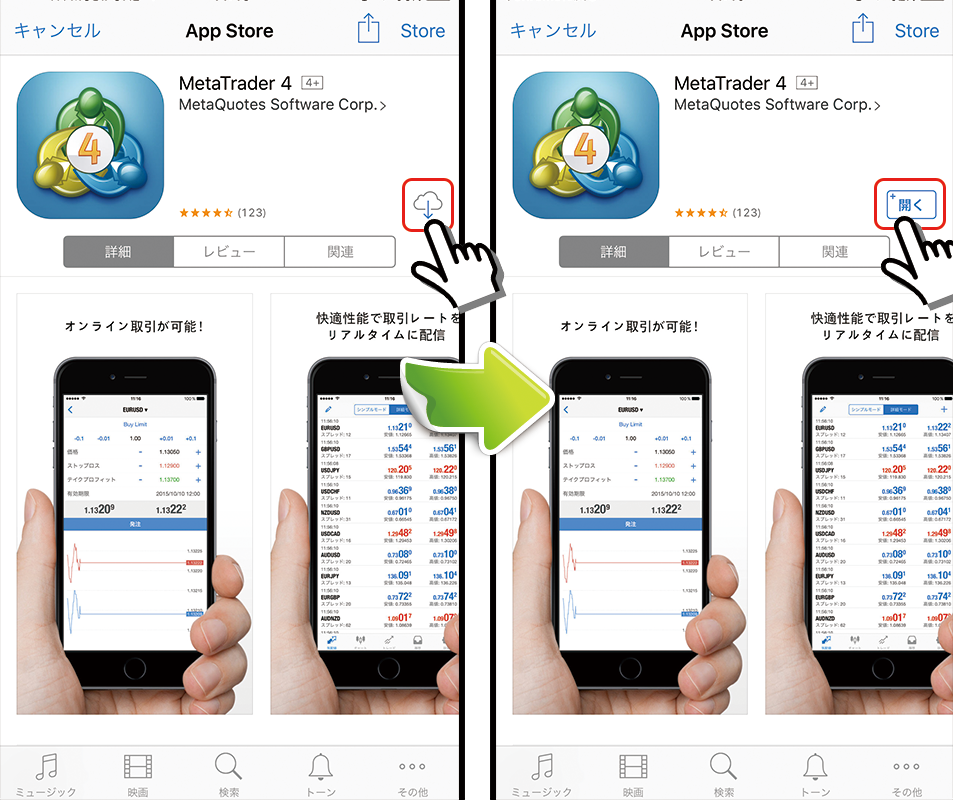
MT4スマートフォンアプリは、iOSなら「App Store」、Androidなら「Google Play」から、MT4をインストールします。
MT4アプリのインストール

STEP2 MT4アプリからデモ口座申請をする

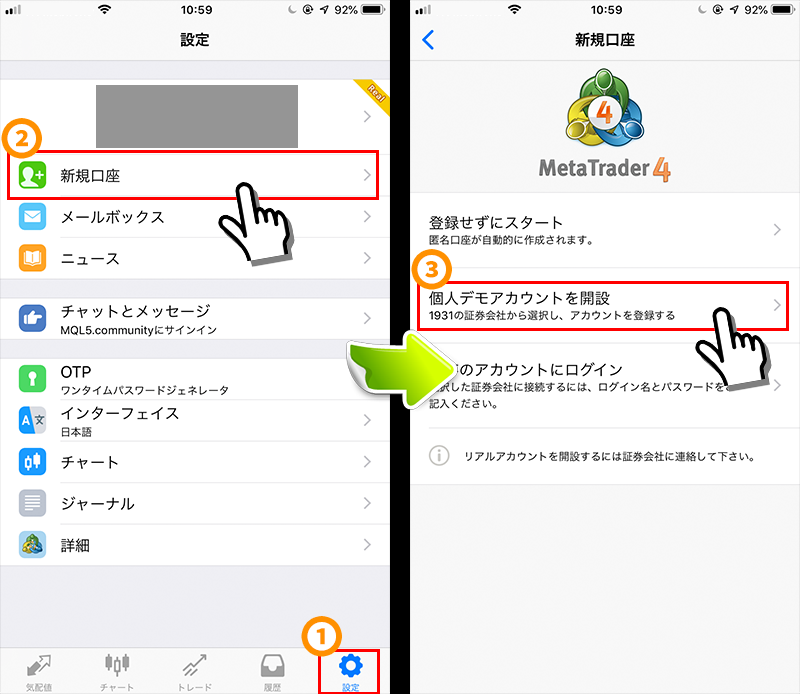
スマートフォンからMT4アプリを起動し、MT4アプリ画面右下の「設定」タブ → 「新規口座」 → 「個人デモアカウントを開設」の順にタッチします。
スマートフォンMT4デモ口座開設方法

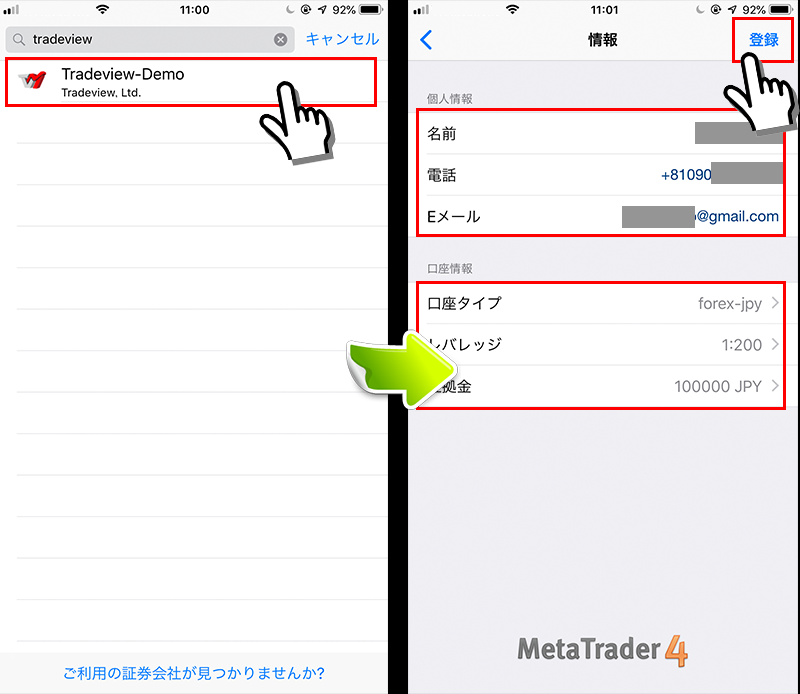
検索窓に「tradeview」を入力すると「Tradeview-Demo」のアイコンが表示されるので選択し、個人情報の入力と口座情報の選択をした後に「登録」をタッチします。
スマートフォンMT4デモ口座開設方法

  1. 名前: (例)Taro Yamada

  2. 電話: (例)+81123456789

  3. Eメール: (例)○○○@gmail.com

  4. 口座タイプ: (例)forex-jpy

  5. レバレッジ: (例)1:200

  6. 証拠金: (例)100000 JPY

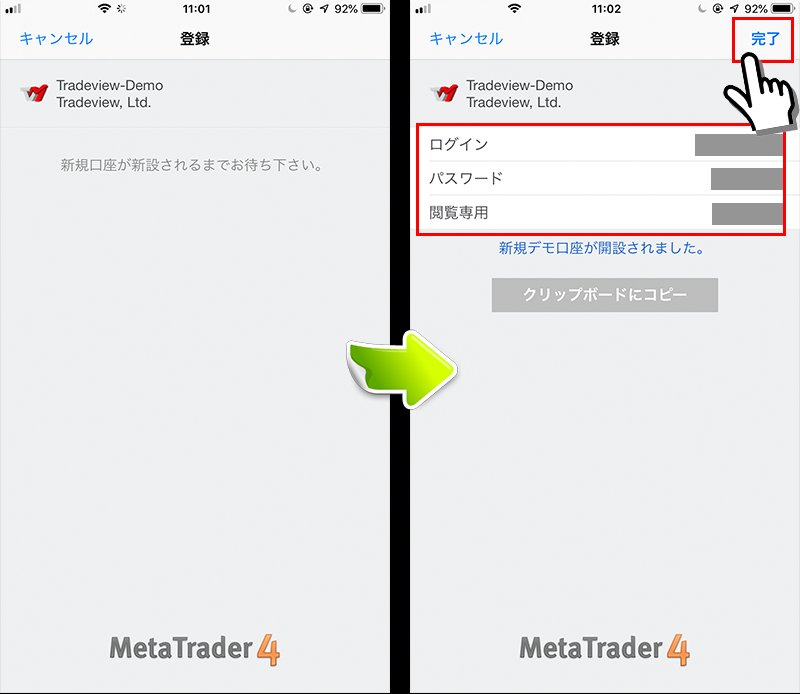
「登録」をタッチしたあと「新規口座が新設されるまでお待ち下さい。」の画面が約30秒程表示されますが、そのまま何もせず待ちます。

デモ口座が無事に開設されると、ログイン情報が表示された画面に自動的に移行します。
スマートフォンMT4デモ口座開設完了

Tradeviewのデモ口座は、パスワードを忘れたときに再発行できない仕様なので、ログイン情報をメモするかスマートフォンの画面キャプチャで画像として保存しておくと良いでしょう。

画面右上の「完了」をタッチすると、先程開設したデモ口座へ自動的にログインされた状態になります。

あとは、取引したい通貨ペアをタッチしてすぐにFX取引を試すことができます。

今すぐトレードする

スマートフォンMT4アプリでTradeviewのデモ口座を開設する方法まとめ

  1. MT4アプリをスマートフォンにインストールする

  2. 設定→新規口座→個人デモアカウントを開設の順にタッチする

  3. 検索窓に「tradeview」を入力してTradeview-Demoをタッチする

  4. 個人情報と口座情報を入力して登録をタッチする

  5. ログイン情報が表示されるまで数十秒待つ

  6. 完了をタッチして自動ログイン完了

以上のように、スマートフォンでも簡単にTradeviewのMT4デモ口座を開設することができます。

この記事では、iPhone画面でご紹介しましたが、Androidやタブレットでも同じような操作でMT4からデモ口座を開設することが可能です。

関連記事 MT4の画面の見方とMT4の基本的な使い方

関連記事 MT4で注文と決済をする方法

関連記事 MT4でインジケーターを表示する方法

今すぐトレードする

  • Post
  • Share
  • Pocket
  • Hatena
  • LINE
  • URLコピー

-Tradeview, MT4, Tradeview 口座開設, 取引プラットフォーム
-MT4, スマートフォン, デモ口座

author

関連記事

cTraderをパソコンにインストールしてcTraderにログインする方法

cTrader(シートレーダー)は、「Windows」「iOS」「Android」と3つの端末に対応しています。Macパソコンは、インストール不要で直接ウェブブラウザから取引できます。 Tradevi ...

cTraderパソコン版で新規注文と決済取引する方法

cTraderパソコン版で新規注文と決済の取引をするには、「クイックトレード機能から取引する方法」「通貨ペア一覧から取引する方法」「チャート画面から注文画面を開いて取引する方法」と3つの取引方法があり ...

cTraderでチャートに水平ラインとトレンドラインを引く方法と取引方法

cTrader(シートレーダー)パソコン版でチャートに水平ラインとトレンドラインの引き方と活用方法についてご紹介します。 cTraderは、シンプルな画面構成でありながら自動売買やカスタムインジケータ ...

cTraderのパソコン版画面の見方と各フレームの説明

cTrader(シートレーダー)は、LP直結により高速約定と最小0.0pips~のスプレッドでFX取引が可能な高機能の取引プラットフォームです。 cTraderには、板情報や複数同時注文、一括決済もあ ...

Tradeview(トレードビュー)の口座開設方法。約3分で口座開設申請完了!

Tradeview(トレードビュー)の口座開設は、日本語表記の口座開設申請画面に情報を入力するだけと簡単です。Tradeviewの口座開設申請は約3分で完了し、申請から1営業日以内に口座開設が完了しま ...

スマートフォンからTradeviewの口座開設をする方法

パソコン版MT4でインジケーターを表示する方法

tradeview_logo

Tradeview公式サイト

XMTradingの使い方はこちら

検索

単語やキーワードで検索すると結果が表示されやすくなります。

カテゴリー

  • インジケーター表示方法
  • Tradeview
  • Tradeview 口座開設
  • Tradeview 入出金
  • 取引方法
  • 取引プラットフォーム
    • no imageMT4
    • no imageMT5
    • no imagecTrader
    • no imageCurrenex
  • FX初心者

Tradeview 口座タイプ比較

Tradeview口座比較

X Leverage口座

ILC口座

MT5口座

cTrader口座

Currenex口座

Tradeviewの口座タイプの違いとオススメの口座タイプをご紹介しています。

Tradeviewの口座タイプの選び方

取引プラットフォームのインストール

Tradeview取引プラットフォーム

取引ツールのインストール方法

FXの新規注文と決済取引する方法

過去記事一覧

FXの取引時間

TradeviewにおけるFX取引時間は、下記の通りです。

分かりやすいように日本時間に換算しています。

サマータイム

月曜日 06:05 - 土曜日 05:55

冬時間

月曜日 07:05 - 土曜日 06:55

3月最終日曜日 午前1時 ~ 10月最終日曜日 午前2時までがUKサマータイム

全銘柄及び通貨の各種取引時間詳細

リンク先の時刻は、GMT+2(夏時間はGMT+3)で掲載されています。

アーカイブ

  • 2018年12月
  • 2018年11月
  • 2018年9月
  • 2018年8月
  • 2018年7月

タグ

bitwallet cTrader Currenex FX取引 MT4 MT5 Tradeview 入出金 Tradeview 口座 インジケーター コピートレード スマートフォン デモ口座 トレード手法
エンベロープを使った手法と使い方

2018/12/4

Envelopeとは?Envelopeをチャートに表示する方法

2018/12/4

RSI(相対力指数)とは?RSIをチャートに表示する方法

2018/12/1

RSIを使った手法と使い方

2022/6/23

MACDを使った手法と使い方

2018/11/30

  • 公式サイト
  • リアル口座開設方法
  • Tradeview口座比較
  • 入金方法
  • 当サイトについて
  • サイトマップ

海外FX業者のTradeview(トレードビュー)は、FX・株式・ETF・商品CFDトレードで業界最狭のスプレッドと高い約定力を提供しています。トレードビューは、MT4/MT5以外にもcTrader、Currenexで取引が可能です。NDD方式で透明性が高い取引が可能で、追証なしのサービスも提供しています。

Tradeview FXの使い方

© 2025 Tradeview FXの使い方